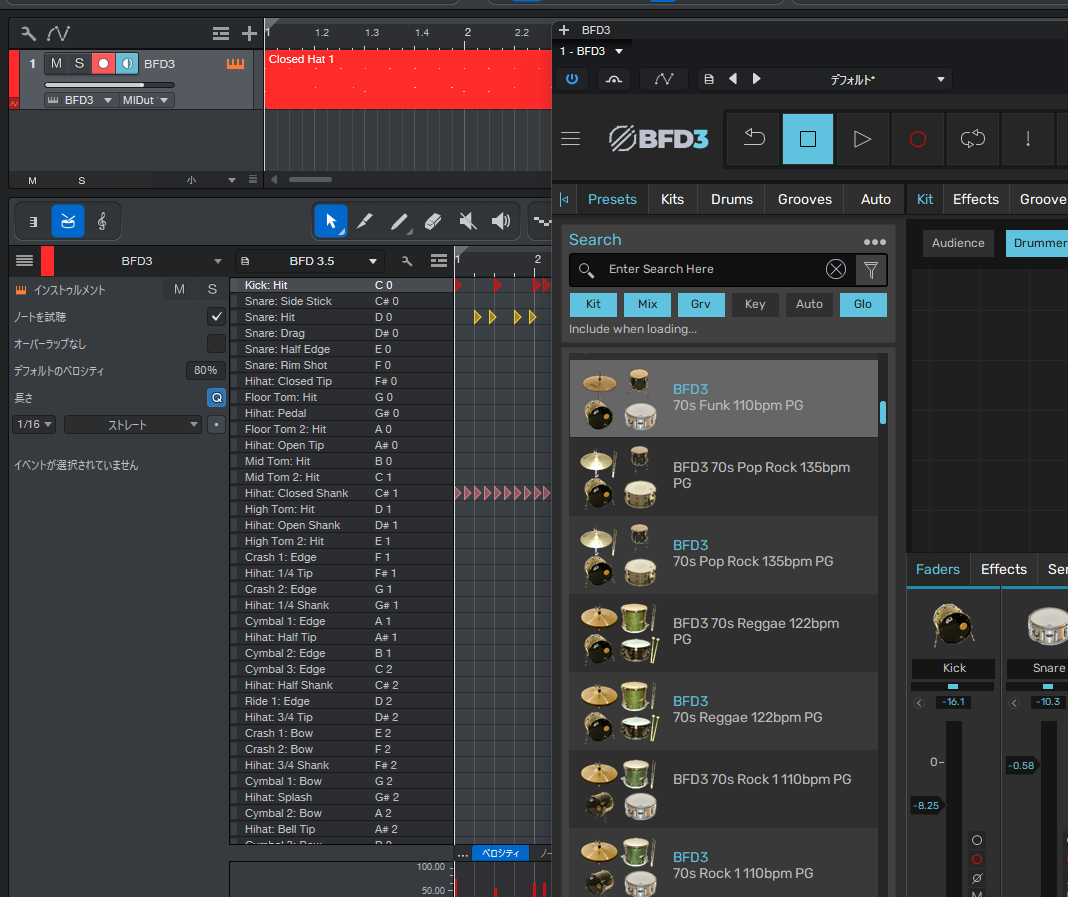
Fender Studio Pro (旧 Studio One)でBFD Drumsをお使いの方は是非ご利用ください。
Studio Oneで以前は何も設定しなくてもBFDキーマップは自動的に表示されていましたが
現在はFender Studio Proでプリセットを作って保存しなければ表示できなくなっています、
キットの名前が表示されないと非常に不便なのでキーマップを打ち込んだソングファイルを作りました。
以下よりダウンロードできます。(bfd-keymap.zip) ※全ての環境で動作を保証する訳ではありません。
1. ダウンロードしたソングファイルを開く
bfd-keymap.zipをダウンロードしたらダブルクリックしbfd-keymapフォルダをデスクトップなど任意の場所に置いてください、フォルダを開きbfd-keymap.songをFender Studio Proで開きます。BFD3.5のチャンネルがすでに立ち上げてありますのでエディター画面(F2)からドラムビューでBFDのキーマップが並んでいるのが確認できるはずです。
2. キーマップをプリセットとして保存
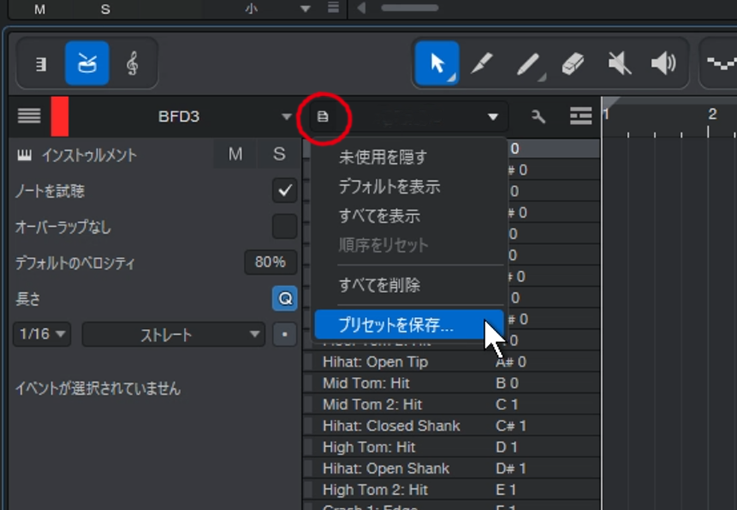
エディター画面(F2)のドラムビューで赤マルで囲んだ所をクリックし
そして1番下のプリセットを保存をクリックします。
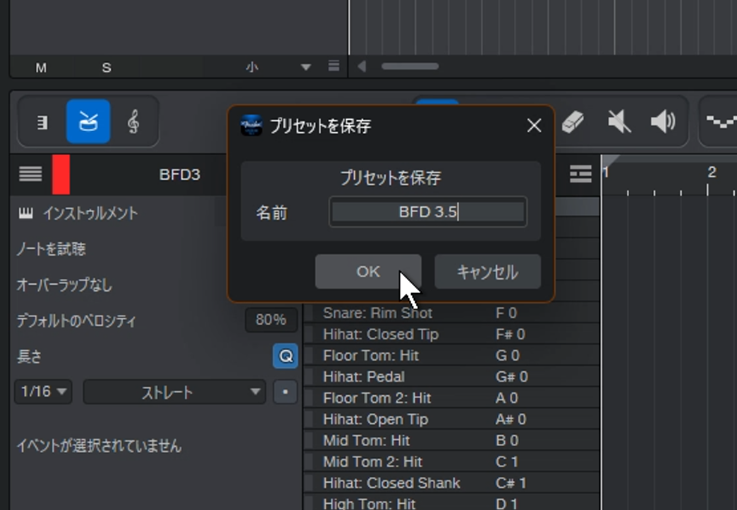
BFD 3.5など、プリセットに表示させたい名前を付けOKをクリックして保存。
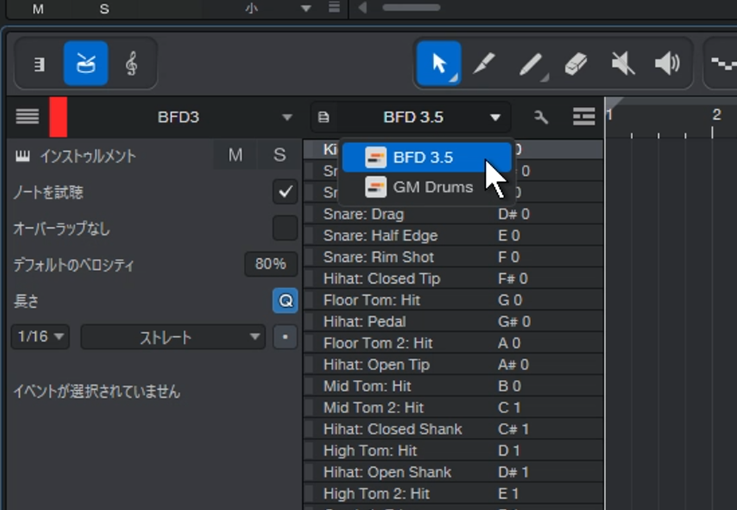
保存した後は別のソングファイルでもプリセットとして呼び出せるようになります。
※もし保存したプリセットが表示されない場合は1度Fender Studio Proを再起動してください。
3. テンプレートとして保存
このソングファイルをFender Studio Proのテンプレートとして保存しておくと毎回同じ設定をする手間を省いて素早く曲作りが始められます。
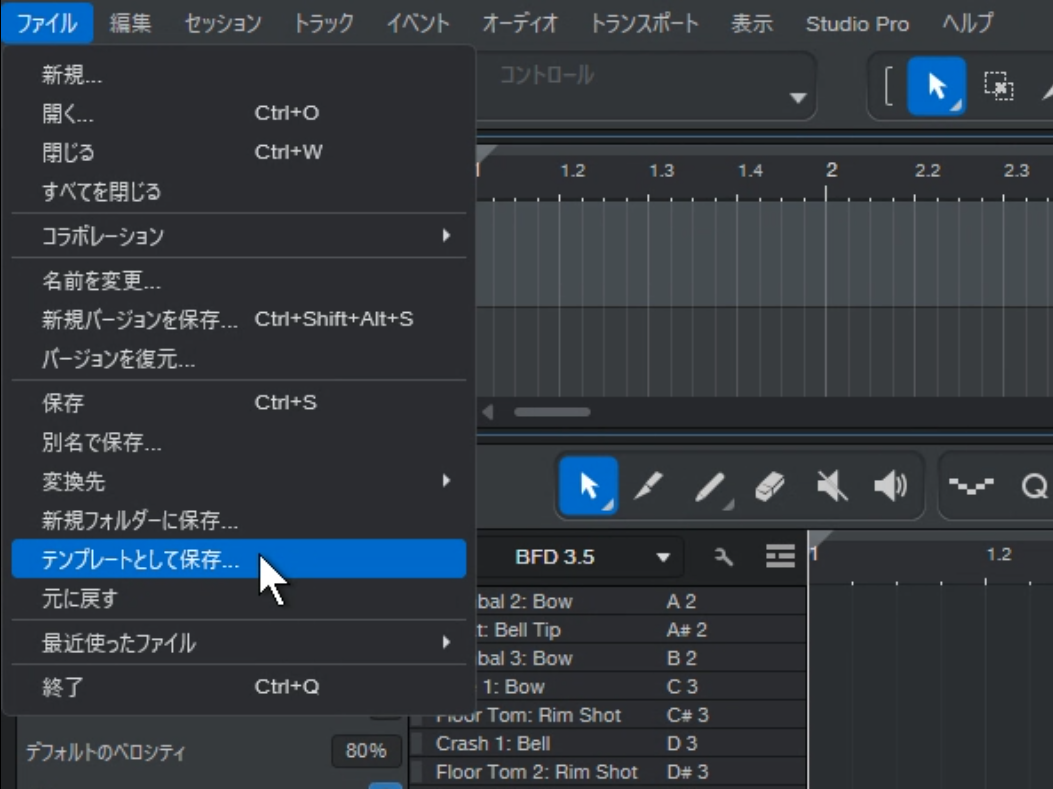
ファイルメニューからテンプレートとして保存をクリックします。
テンプレート覧に表示させたい名前を付け保存します。
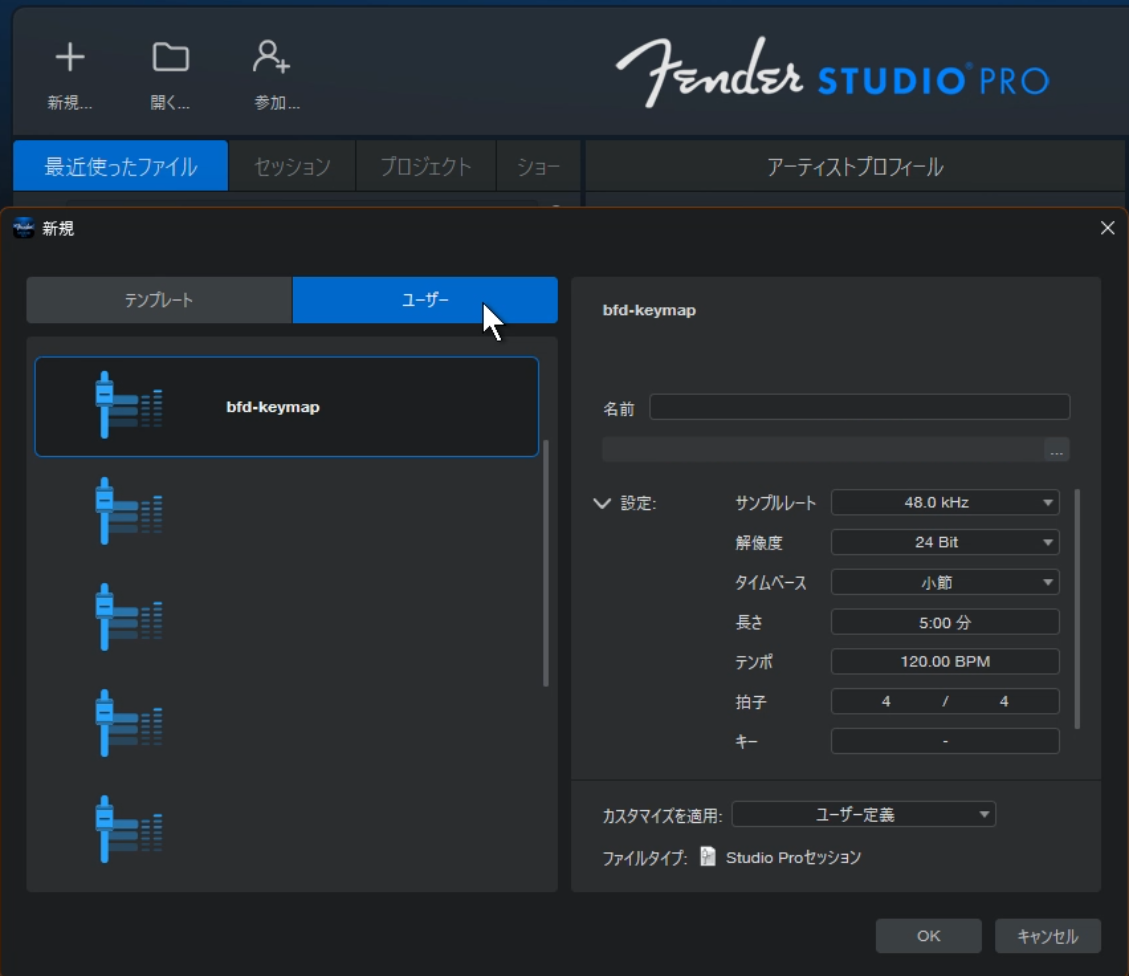
作ったテンプレートから曲作りを始めるにはスタート画面にて左上にある『+新規』をクリックし、表示されたウインドウのタブをテンプレートではなくユーザーに切り替えると保存したテンプレートが表示されるので、それをダブルクリックまたは右下のOKボタンをクリックすると直ぐにBFDキーマップが配置された状態で始められます。
DAWやシンセをもっと自由にコントロールしたくないですか?
BeYou Soundでは、あなたの理想を具現化する曲作りをサポートします。
まずは無料体験レッスンでお気軽にご相談ください。